Sommaire :
- Fonctionnement général
- Traiter une demande créée par Backyou Email Agent
- Comment savoir quels emails ont étés transformés ou non ?
- Limitations
- Configurations possibles
- Comment re-router une adresse email ?
- Récupérez l’adresse de redirection
- Ouvrez les paramètres de votre messagerie
- Activez la redirection
- Testez en 10 secondes
- Besoin d’aide ?
Ce module vous permet de :
-
Gagner du temps : inutile de créer sur Backyou les demandes reçues par email, Backyou Email Agent AI s’en charge pour vous.
-
Connaître le réel temps de traitement d’une demande : le délai entre la réception de l’email et la création de la demande Backyou est quasiment nul. Le temps de traitement de la demande affiché dans les Statistiques de Backyou seront bien plus réalistes.
-
Ne perdez aucune donnée client : même si votre établissement n’a aucune disponibilité pour la demande du client, la fiche client sera enregistrée dans votre base de données.
Une fois votre adresse email reroutée vers le Backyou Email Agent, chaque message reçu est automatiquement analysé dès son arrivée. L’IA suit alors un processus clair et structuré pour vous créer une demande complète, sans aucune action de votre part.
Identification du contact
L’IA commence par extraire les informations essentielles permettant d’identifier la personne qui vous écrit : nom, prénom, adresse e-mail et numéro de téléphone.
-
Si le contact existe déjà dans votre Backyou (même adresse e-mail), il est automatiquement réutilisé.
-
Si le contact n’existe pas, une nouvelle fiche est créée instantanément.
(Exemple : “Marie Dupont — marie.dupont@exemple.com”)
Association à une entreprise
Si l’e-mail mentionne une société ou une structure, l’IA crée ou rattache automatiquement une fiche entreprise/association au contact.
(Exemples : “Société EventPro”)
Analyse de la demande
L’IA extrait ensuite toutes les informations nécessaires pour créer une demande exploitable :
-
Les dates (séjour, événement)
-
Le lieu ou l’établissement mentionné
-
Le nombre de participants
-
Les produits ou packages demandés (ex. chambres, salle de réunion, repas)
À partir de ces éléments, l’IA sélectionne les produits correspondants dans votre catalogue Backyou (ex. une salle répondant au besoin “40 personnes en théâtre”).
Une fois tout identifié, l’IA crée automatiquement une nouvelle demande dans Backyou, en statut « Nouveau lead », complète et prête à être transformée en proposition.
Préparation de la proposition
Comme la demande est déjà pré-remplie, il ne vous reste plus qu’à :
-
vérifier les dates, quantités et produits,
-
ajuster si nécessaire,
-
envoyer votre proposition en un clic.
✅Résultat : vous gagnez du temps, vous ne manquez jamais une demande et vos statistiques sont enfin parfaitement représentatives.
Traiter une demande créée par Backyou Email Agent
Au quotidien, les demandes créées par l'Email Agent arrivent automatiquement dans la liste des dossiers en tant que "Nouveau lead", vous pouvez filtrer ces dossiers via le filtre "Source" en sélectionnant “Backyou Email Agent”.
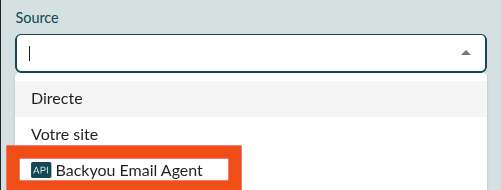
Voici une demande créée par l'Email Agent :
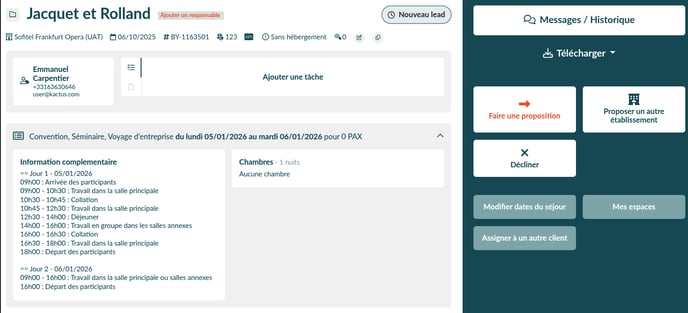
On y observe le corps de l'email à l'origine de la demande. Ce sont ces informations qui vous permettront de créer la proposition.
Vous pouvez répondre à la demande en cliquant sur “Faire une proposition”.
⚠️N'oubliez pas de relire attentivement l'email à l'origine de la demande ainsi que la proposition afin de vérifier que les produits, les dates et les quantités correspondent bien à la demande d'origine.
Comment savoir quels emails ont étés transformés ou non ?
Afin de vous tenir informer sur les emails qui sont ou pas transformés en demande, vous pouvez vous rendre sur l'interface https://backyou.hivr.ai, avec les identifiants qui vous ont été transmis par votre CSM.
⚠️ Cette interface n'a pas pour but de permettre une analyse précise des emails, elle ne contient pas de filtres ni de tris.
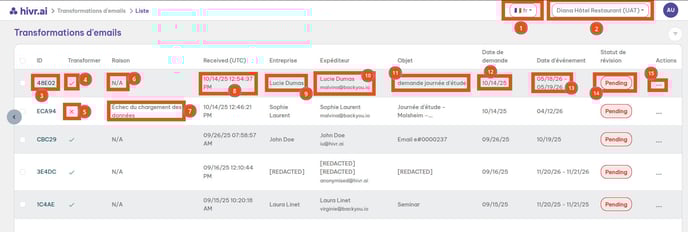
Voici à quoi ressemble cette interface et les différentes informations que vous y retrouverez :
-
La langue de l'interface (actuellement traduite en français, en anglais et en allemand)
-
L'établissement auquel sont adressées les demandes dans le tableau. Si vous utilisez le module pour plusieurs établissements Backyou, vous pourrez passer d'un établissement à l'autre depuis cette liste déroulante.
-
L'ID de la demande (il peut être utile pour le support mais n'a pas de rapport avec la référence Backyou)
-
✅Lorsque la demande est créée sur Backyou.
-
❌Lorsque la demande n'a pas pu être créée sur Backyou.
-
Lorsque la demande a été créée sur Backyou.
-
La raison pour laquelle la demande n'a pas pu être créée sur Backyou.
-
La date et l'heure à laquelle l'email a été reçu.
-
Le nom de l'entreprise (ou du client si aucun nom d'entreprise n'est associée)
-
Le nom du client et son adresse email
-
L'objet de l'email
-
La date de la demande
-
La ou les dates de l'événement
-
Le statut de révision (Pending ou Closed)
-
Les actions sur chaque email (Fermer/Ouvrir et Afficher les détails)
Le statut de révision ou encore l'action de Fermer n'a aucune influence sur la demande, elle vous permet simplement de faire le tri dans les emails que vous avez traité/vu ou non.
Limitations
Pour qu'un email analysé devienne une demande sur Backyou, il doit respecter plusieurs critères. Dans le cas où l'un de ces critères n'est pas respecté, l'email ne devient pas une demande, dans l'interface ci-dessus il sera noté comme non transformé et la colonne "Raison" vous permettra d'en savoir plus sur la raison de l'échec.
Voici les règles d'intégration des emails:
-
L'email ne doit pas être une réponse à un email existant.
-
L'email ne doit pas avoir déjà été traité ou exister dans le système.
-
L'email doit mentionner un seul lieu ou établissement (dans le cas où aucun lieu ou établissement n'est cité, la demande sera associée à l'établissement défini par défaut).
-
L'email doit mentionner des dates de séjour claires et uniques (dans le cas où des dates alternatives sont proposées, une des dates est choisie arbitrairement sauf si le client exprime une préférence).
-
L'email doit contenir une signature complète (nom, prénom, numéro de téléphone).
-
Les emails peuvent être écrit dans de nombreuses langues : anglais, espagnol, français, allemand, portugais, chinois, japonais, coréen, arabe et bien d'autres encore.
-
Les emails peuvent contenir des abréviations et être écrits dans divers niveaux de langue.
-
Les pièces jointes sont interprétées et leur contenu est résumé dans le cadre contenant l'email d'origine, il est préférable de toujours aller vérifier la pièce jointe d'origine pour vérifier son contenu.
-
Le contenu des signatures au format image (jpeg, png, etc.) ne peut être interprété.
Configurations possibles
Lors de l'onboarding, il est possible de paramétrer :
-
Le nombre minimum de pax : si le nombre de pax de la demande analysée est inférieur au minimum paramétré, la demande ne sera pas créée dans Backyou.
-
Le seuil de déclenchement de la logique de package : si le nombre de pax de la demande analysée est inférieur au minimum paramétré, l'offre ne contiendra pas de packages (il est toujours possible d'en ajouter lorsque c'est nécessaire).
-
L'adresse email sur laquelle vous recevez les RFP. Backyou Email Agent analysera les emails reçus sur cette adresse.
Ces informations vous seront demandées par l'agent Customer Success qui s'occupera de votre onboarding.
Comment re-router une adresse email ?
Récupérez l’adresse de redirection
Backyou vous fournit une adresse du type :
➡️ xxx@hivr.solutions
C’est vers cette adresse que vos emails devront être reroutés.
Ouvrez les paramètres de votre messagerie
Vous devez accéder à l’espace d’administration de votre fournisseur d’email (Google Workspace, Microsoft 365, OVH, Ionos, etc.).
Recherchez l’option appelée :
-
“Transfert”,
-
“Redirection”,
-
ou “Règles de transfert”.
Activez la redirection
Ajoutez simplement l’adresse fournie par Backyou en adresse de redirection/transfert.
💡Astuce : cochez “Conserver une copie dans la boîte d’origine” si l’option apparaît.
Testez en 10 secondes
Envoyez un email test qui respecte les critères depuis une autre adresse.
Si tout est bien configuré :
-
l’email apparaît quelques secondes plus tard dans l’interface backyou.hivr.ai,
-
et une demande “Nouveau lead” se crée automatiquement dans Backyou.
Besoin d’aide ?
En cas de doute ou si vous ne trouvez pas la bonne option dans votre messagerie, contactez simplement votre CSM : il pourra vous guider étape par étape.