
Sommaire :
Transmission des identifiants
Dans le cadre de la mise en place de la connectivité entre Backyou et Thaïs, vous devrez créer un compte utilisateur Backyou et accorder les accès nécessaires sur votre instance.
Voici un lien vers la documentation Thaïs pour vous guider dans cette étape :
1. Créer un utilisateur technique et lui attribuer les droits
-
-
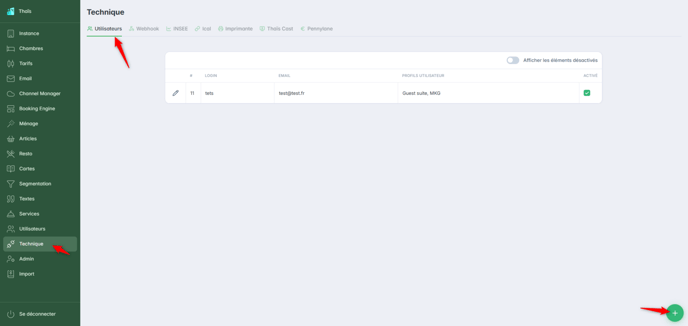
Accéder au module Configuration
Rendez-vous dans Configuration > Technique > Utilisateurs.
-
Créer un nouvel utilisateur
Cliquez sur le bouton « + » pour ajouter un nouvel utilisateur technique.
-
Attribuer les droits d’accès
Lors de la création, vous pourrez définir les droits d’accès spécifiques de l’utilisateur afin de personnaliser ses permissions dans le logiciel.
-
2. Indiquez le login, l’email (connectivity@backyou.io) et la caisse.
-1.png?width=688&height=326&name=image%20(1)-1.png)
3. Attribuer un profil partenaire et générer un mot de passe
3.1. Sélectionner un profil partenaireA partir du 24/09/2025, un droit utilisateur “Backyou” sera disponible, afin d’éviter la sélection manuelle des droits.
Dans le panneau situé à droite, choisissez le profil du partenaire souhaité.
➝ Les droits utilisateurs nécessaires seront automatiquement cochés. (exemple ici "Cashmag")
3.2. Les droits nécessaires associés au profil utilisateur Backyou sont les suivants :
Réservations :
-> Consulter le planning
-> Modifier les réservations
-> Gestion des "Ne pas louer"
Extras:
-> Gérer les prix des dossier de réservation
-> Ajouter des extras
-> Modification du tarif des articles (libre)
Compta:
-> Accès au resort
Clients:
-> Consulter les clients
-> Modifier clients
3.3. Générer un mot de passe
Cliquez sur « Régénérer le mot de passe ».
➝ Un mot de passe sera généré. Copiez-le et conservez-le dans un fichier, car vous devrez le transmettre à votre CSM Backyou.
3.4. Confirmer
Cliquez sur « Confirmer » pour valider l’opération.
-1.png?width=688&height=326&name=image%20(2)-1.png)
—> A l’issue de cette étape, nous vous invitons à transmettre les informations suivantes au CSM Backyou qui vous accompagne :
- URL de votre instance Thaïs
- Login
- Mot de passe
Paramétrage Backyou
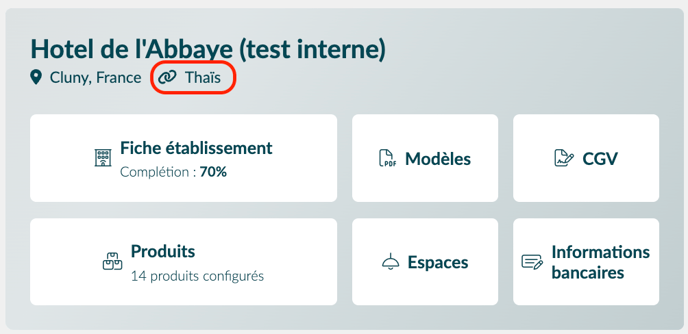
Depuis le menu principal Backyou aller sur “Etablissements” et cliquer sur "Thaïs" :
Le paramétrage connectivité est propre à chaque établissement.
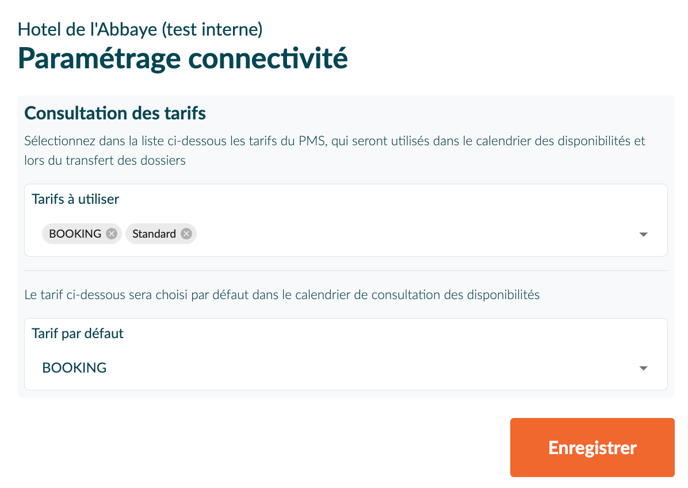
Consultation des tarifs
Cette fonctionnalité permet de choisir les tarifs qui apparaîtront dans le calendrier des disponibilités et/ou le tarif par défaut lors de l’affichage du calendrier.
Les tarifs sélectionnés seront également pris en compte lors du transfert de vos dossiers vers le PMS. Si aucun tarif n’est sélectionné, tous les tarifs seront affichés lors du transfert. Ce paramétrage est donc essentiel, car il vous permet de filtrer les tarifs que vous souhaitez utiliser pour les dossiers gérés dans Backyou.
-
La première liste déroulante permet de sélectionner un ou plusieurs tarifs.
-
La seconde liste permet de définir le tarif qui sera appliqué par défaut dans le calendrier des disponibilités.
Annulation automatique
Vous pouvez choisir d’annuler ou non automatiquement le dossier dans le PMS lorsque le client décline la proposition.
Par défaut, ce paramètre est Inactif.

Correspondances produits
Vous pouvez configurer la sélection des correspondances entre les produits Backyou et Thaïs pour les chambres, afin de gagner en rapidité lors de la synchronisation de vos dossiers.
Pour cela, il faut paramétrer la correspondance au niveau de chaque produit depuis Etablissements > Produits > Modifier > Configuration connectivité :
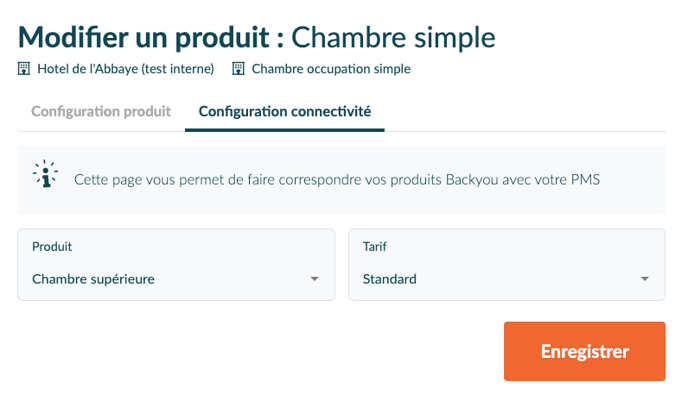
Pour chaque produit de type "Chambre", sélectionnez un produit et un tarif Thaïs par défaut.
Fonctionnalités
Consulter les disponibilités et tarifs depuis Backyou
-
Ouvrir un dossier et cliquer sur le bouton “Disponibilités” :
-1.png?width=688&height=353&name=image%20(3)-1.png)
❗Le calendrier est disponible uniquement sur les dossiers contenant de l’hébergement.
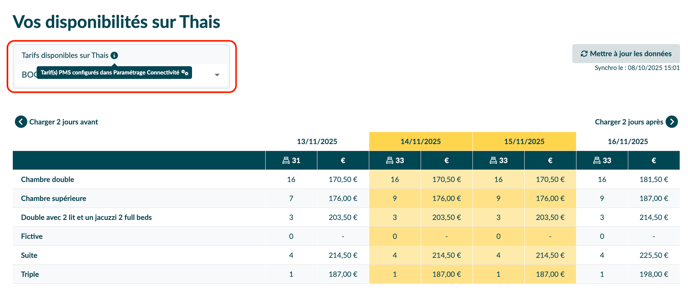
2. Le calendrier affiche les disponibilités / tarifs sur les dates de la demande, en fonction des types de chambre présents dans le PMS :
.png?width=688&height=252&name=image%20(4).png)
-
Sélectionnez le tarif que vous souhaitez afficher via la liste déroulante “Tarif(s) disponible(s) sur Thaïs”.
-
Le bouton “Mettre à jour les données” vous permettra de relancer une synchronisation complète depuis le PMS, afin de disposer de données à jour. Vous serez informés à tout moment du jour et de l’heure de la dernière synchronisation.
-
Par défaut, les disponibilités / tarifs des chambres s’affichent sur les dates du séjour mais vous pouvez naviguer dans le tableau sur des dates antérieures et postérieures à celles du dossier.
- Si vous souhaitez modifier les tarifs disponibles dans la liste déroulante, vous pouvez accéder directement au paramétrage depuis le tooltip
 , en cliquant sur
  :
:
Synchroniser les dossiers avec le PMS
Envoyer un dossier en option ou confirmé depuis Backyou
❗Les dossiers qui peuvent être transférés vers le PMS sont des dossiers sous option ou réservés, avant la date de check-in.
❗A ce jour, seules les chambres peuvent être transférées vers Thaïs, sous la forme d'une eResa.
Les dossiers envoyés en "Option" sur Thaïs, créeront des eResa "En options" dans Thaïs et pourront être modifiées jusqu'à ce qu'elles soient confirmées dans le PMS.
Si le mode de placement des réservations en ligne est automatique dans votre configuration Thaïs, les dossiers confirmés ne pourront être transférés qu'une seule fois.
Il sera donc impossible de transférer les modifications réalisées sur Backyou.
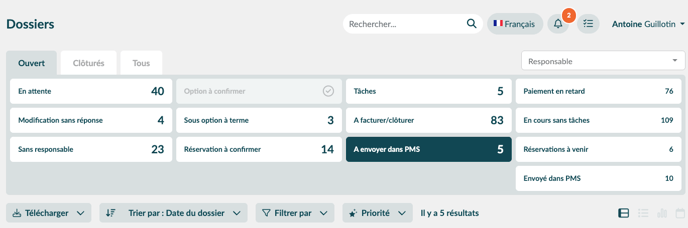
- Depuis la liste des dossiers dans Backyou, cliquez sur le filtre “A envoyer sur le PMS” :
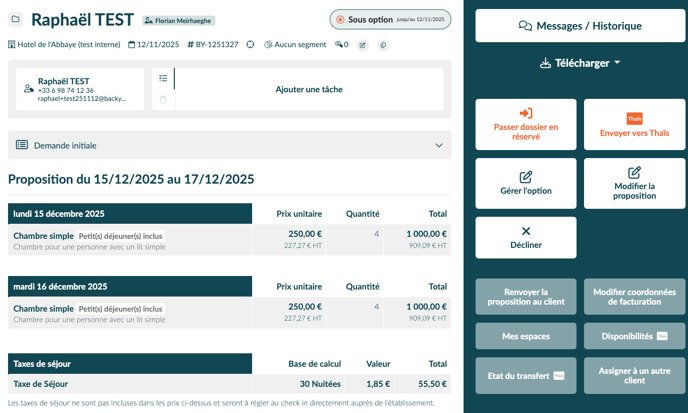
- Ouvrez le dossier qui doit être transféré vers Thaïs, le bouton “Envoyer vers Thaïs” apparaît dans le volet de droite :
- Cliquez sur le bouton “Envoyer vers Thaïs” :
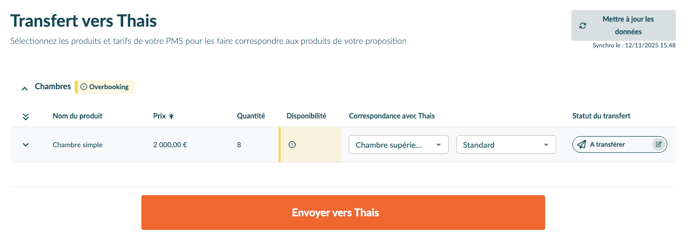
Dans ce volet, vous aurez accès à la liste des produits à transférer vers le PMS :
-
- Nom du produit
- Prix total envoyé (hors réduction),
- Quantité,
- Disponibilité sur le PMS : en cas d'overbooking, un badge d'alerte s'affiche en jaune au niveau du produit.
- Correspondance sur Thaïs : produit / tarif (ces informations seront pré-remplies si la pré-configuration a été réalisée en amont au niveau de chaque produit Backyou),
- Statut du transfert : vous avez la possibilité de transférer ou non un produit vers le PMS en modifiant l'état du statut.
Pour chaque produit, vous pouvez déplier la ligne via la flèche à gauche du produit pour consulter le détail des quantité / disponibilité pour chaque date du séjour :
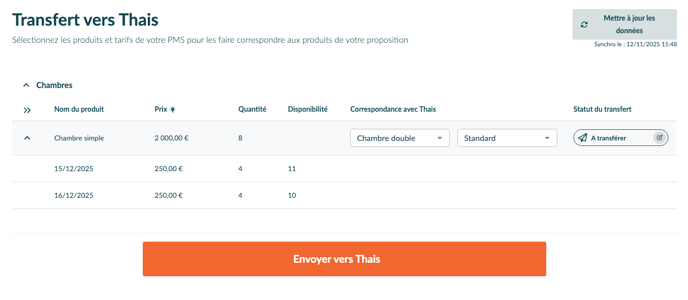
Possibilité de mettre à jour les disponibilités via le bouton “Mettre à jour les données”.
💡 Important : les prix envoyés sur Thaïs seront toujours les prix présents sur la proposition Backyou, peu importe le tarif sélectionné ici.
💡 Possibilité de subdiviser vos produits en overbooking depuis le devis, au niveau de chaque produit.
4. Cliquez sur le bouton “Envoyer vers Thaïs”.
5. A la fin du processus la référence du groupe apparaît dans en haut du volet de transfert :

Mais également dans l’en-tête de la demande, à droite du picto Thaïs :

Depuis la liste des dossiers Backyou, vous pourrez également retrouver cette référence et filtrer les dossiers envoyés dans le PMS, via le filtre prévu à cet effet :
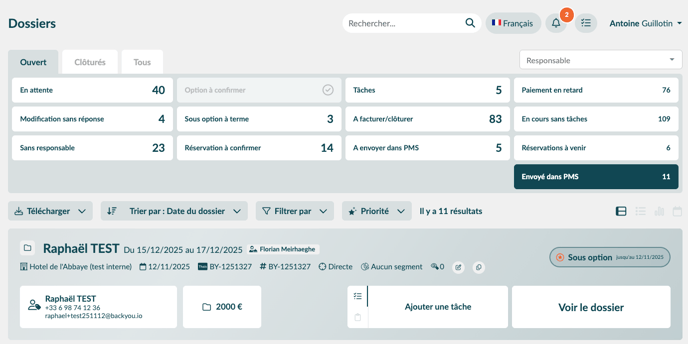
❗ Un dossier confirmé déjà synchronisé dans Thaïs avec le placement automatique activé, ne pourra plus être de nouveau synchronisé dans le PMS. Il faudra modifier le groupe manuellement dans Thaïs => limitation actuelle de Thaïs.
💡 Lorsqu’un dossier est décliné dans Backyou, les eResa seront automatiquement annulées sur Thaïs.
💡 Lorsqu’un dossier est décliné par le client dans Backyou, les eResa seront automatiquement annulées sur Thaïs si l’option est active au niveau des paramètres de la connectivité.
💡 Possibilité de consulter l’état du transfert vers le PMS à l’aide du bouton “Etat du transfert” en bas du bandeau bleu.
Mettre à jour un dossier depuis Backyou
Seuls les dossiers transférés en option auront la possibilité d’être modifiés après une mise à jour dans Backyou :
- Modification quantité et tarif
- Modification date de check-in
- Ajout/suppression de nuitées
💡 Une fois la date de check-in atteinte, il ne sera plus possible d’envoyer des mises à jour dans le PMS.
❗Un dossier confirmé déjà transféré dans le PMS, ne pourra plus être transféré de nouveau.